古いiPhoneを防犯カメラに:5分でセットアップ(2026年版)
2026年4月7日
引き出しの中に使っていないiPhoneはありませんか?最新ゲームは厳しくても、防犯カメラとしてなら十分すぎるほど使えます。
OrielをインストールしてQRコードでペアリングすれば、古いiPhoneが動体検知・ライブストリーミング・録画機能を備えた防犯カメラになります。5分かかりません。追加ハードウェアも不要です。

必要なもの
- 古いiPhone(iPhone 5s以降、iOS 12以降)
- 普段使いのiPhone(ビューアーとして使用)
- Wi-Fi接続(両方ともインターネット接続が必要。同じネットワークでなくてOK)
- 充電ケーブルとコンセント(カメラモードはバッテリーを消費します)
iOS 12が動くiPhoneならOrielを使えます。iPhone 5s、6、6s、SE(第1世代)、7、8、X以降すべて対応しています。iOS 12までのiPhone 5sと6/6 Plusには、App StoreからiOS 12に対応した最終バージョンをインストールできます。iPhone 6s以降は現在のバージョンを使えます。
5ステップで完了
-
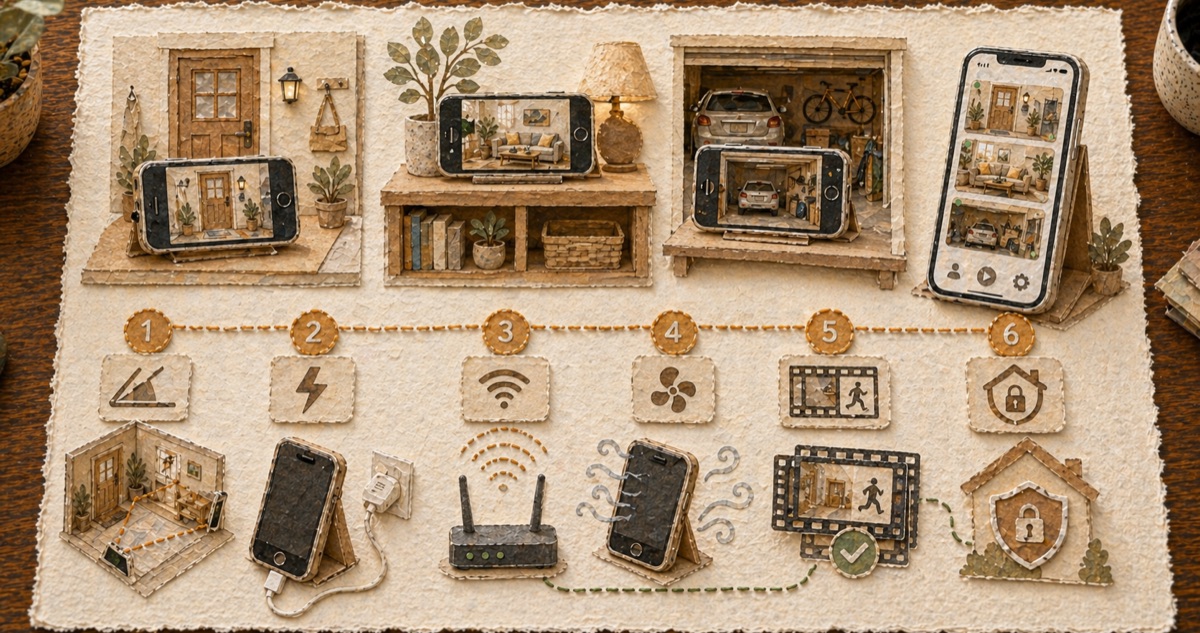
古いiPhoneを整理する
不要なアプリや写真を削除してストレージを空けましょう。Orielのイベント録画はカメラデバイスの本体に保存され、最大7日間(Premiumは14日間)保持されます。空き容量が少なくなると、古いクリップから削除されます。
-
両方のデバイスにOrielをインストール
App Storeで「Oriel」を検索。古いiPhoneと普段使いのiPhoneの両方にインストールします。
-
QRコードでペアリング
普段使いのiPhoneで「見る側のスマートフォンを設定」を選んでログインし、「カメラ」画面で「QRコードを表示」をタップします。古いiPhoneでは「カメラ側のスマートフォンを設定」を選び、そのQRコードをスキャンします。カメラ側でログインする必要はなく、Bluetooth接続も不要です。
-
カメラへのアクセスを許可
古いiPhoneでカメラとマイクの権限を求められたら許可します。許可すると、自動的にストリーミングが始まります。
-
監視スタート
普段使いのiPhoneにカメラ映像が表示されます。プッシュ通知をオンにして、動体検知のアラートを受け取りましょう。古いiPhoneを監視したい場所に設置して完了です。
設置場所のコツ
玄関・ドア
胸の高さ(120〜150cm)で、やや下向きに。窓に直接向けると反射で映像が白飛びします。粘着式スマホマウントで十分です。
リビング
本棚やテレビ台の上に。広角で部屋全体が見える位置に。コンセントの近くが理想です。
赤ちゃんの部屋
ベビーベッドの上から見下ろすように設置。スマホと充電ケーブルは赤ちゃんの手が届かない場所に。Orielは双方向音声に対応しているので、ビューアー側から部屋に話しかけることもできます。
ペットエリア
ペットの目線の高さに。安定した場所に置いてください。猫がいる場合は、落とされない場所を選びましょう。
共通ルール
- 必ず充電しながら使う。カメラモードは3〜5時間でバッテリーが切れます
- ガラス越しの撮影は避ける。反射が動体検知に干渉します
- レンズは定期的に拭く。ほこりが付くと画質が明らかに低下します
- 設置場所でYouTube動画を再生して、Wi-Fi信号の強さを事前にテストしましょう
パフォーマンスの最適化
バッテリーと発熱
古いiPhoneを長時間カメラとして使うと発熱します。これは正常です。ケースを外して放熱を改善し、画面の明るさを最低に設定してください。直射日光の当たらない場所で、周囲に放熱の空間を確保しましょう。iPhoneが過熱するとiOSが自動で動作速度を落とします。
アプリ設定でストリーミング解像度を下げると発熱を軽減できますが、画質も低下します。用途に応じて調整してください。
ストレージ
Orielはイベント録画と連続録画の両方に対応。イベント録画は動きがあった時だけ録画し、最大7日間(Premiumは14日間)保持します。連続録画は途切れなく録画し、無料プランでは最大24時間(Premiumは最大7日間)保持します。容量が少なくなると古い録画から削除されるので、数GBの空きを残しておきましょう。
夜間撮影
ほとんどのiPhoneには赤外線LEDがないため、本格的な暗視機能はありません。光量が不足すると画質が大幅に低下します。夜間監視が必要な場合は、カメラの近くに小さなナイトライトを置きましょう。廊下の照明やナイトライト程度の明るさで十分です。完全な暗闇ではiPhoneを防犯カメラとして使うのは難しいです。
プライバシーについて
Oriel は WebRTC でライブ映像を送ります。カメラと視聴端末の暗号化された直接接続を優先し、ネットワークによっては暗号化された TURN リレーを使います。クラウドバックアップを有効にしない限り、録画はカメラ端末に保存されます。
Oriel のサーバーが一時的に使えなくても、端末に保存した録画はカメラ側に残ります。
* Orielは WebRTC技術を使用し、デバイス間の直接暗号化接続を優先的に確立します。一部のネットワーク環境では、暗号化リレーサーバー(TURNサーバー)を経由する場合があります。この場合でも、サーバーは暗号化パケットのみを処理し、映像コンテンツへのアクセスや保存はできません。
よくある質問
最も古いiPhoneで使えるのは?
iOS 12以降が必要です。iPhone 5s(2013年)以降すべて対応しています。5s、6/6 Plus、6s、SE(第1世代)、7、8、X、XS、XR、11〜16シリーズ。現在のバージョンにはiOS 13以降が必要なため、iPhone 5sと6/6 Plusには、App StoreからiOS 12に対応した最終バージョンをインストールできます。iPhone 5や5cなどの旧モデルはiOS 10までしか対応しておらず、このアプリを実行できません。
2台のiPhoneは同じWi-Fiに接続する必要がありますか?
いいえ。両方ともインターネット接続があればOKです。まったく別のネットワークでも構いません。外出先からモバイルデータで自宅のカメラを確認できます。カメラはQRコードをスキャンした時点であなたのアカウントに紐づくので、ローカルネットワーク探索に依存しません。
複数の古いiPhoneをカメラとして使えますか?
はい。ビューアー側でもう一度QRコードを表示し、追加したい古いiPhoneでスキャンすれば、すべてのカメラがビューアーに表示されます。台数制限はありません。
カメラの動作中に画面をオフにできますか?
いいえ。カメラモードでは画面は消えず、省電力のため自動的に暗くなります。画面が暗い間もストリーミングと動体検知は動作し続けます。
古いiPadでも使えますか?
はい。iOS 12以降のiPadなら、カメラとしてもビューアーとしても使えます。iOS 12のiPadには、App StoreからiOS 12に対応した最終バージョンをインストールできます。セットアップ手順はiPhoneとまったく同じです。