Ancien iPhone en caméra de surveillance : configuration en 5 minutes (2026)
7 avril 2026
Vous avez un ancien iPhone qui traîne dans un tiroir ? Il ne fait peut-être plus tourner les derniers jeux, mais comme caméra de surveillance, il est largement à la hauteur.
Installez Oriel sur les deux appareils, appairez-les avec un QR code, et votre ancien iPhone devient une caméra de surveillance avec détection de mouvement, streaming en direct et enregistrement. Le tout en moins de 5 minutes, sans matériel supplémentaire.
Ce qu'il vous faut
- Un ancien iPhone (iPhone 5s ou plus récent, sous iOS 12 ou ultérieur)
- Votre iPhone actuel (comme visionneuse)
- Une connexion Wi-Fi (les deux appareils doivent avoir accès à Internet, mais pas nécessairement au même réseau)
- Un câble de charge et une prise (le mode caméra consomme beaucoup de batterie)
Oriel fonctionne sur tout iPhone capable d'exécuter iOS 12 : iPhone 5s, 6, 6s, SE (1re génération), 7, 8, X et tous les modèles suivants. Les iPhone 5s et 6/6 Plus s'arrêtent à iOS 12 : l'App Store leur propose la dernière version compatible d'Oriel. L'iPhone 6s et les modèles plus récents reçoivent la version actuelle.
Configuration en 5 étapes
-
Préparez l'ancien iPhone
Supprimez les applications et photos inutiles pour libérer de l'espace. Les enregistrements d'événements d'Oriel sont stockés sur l'appareil caméra et conservés jusqu'à 7 jours (14 jours avec Premium). Quand l'espace manque, les clips les plus anciens sont supprimés en premier.
-
Installez Oriel sur les deux appareils
Recherchez « Oriel » dans l'App Store et installez-le sur l'ancien iPhone et votre iPhone actuel.
-
Appairez avec un QR code
Sur votre iPhone actuel, choisissez « Configurer le téléphone de visionnage » et connectez-vous, puis touchez « Afficher le QR code » sur l'écran « Caméras ». Sur l'ancien iPhone, choisissez « Configurer le téléphone caméra » et scannez ce code. Le téléphone caméra n'a pas besoin de son propre compte, et aucun appairage Bluetooth n'est nécessaire.
-
Autorisez l'accès à la caméra
Sur l'ancien iPhone, autorisez l'accès à la caméra et au microphone lorsque l'application le demande. Le streaming démarre automatiquement.
-
Commencez à surveiller
Sur votre iPhone actuel, le flux caméra devrait apparaître. Activez les notifications push pour recevoir les alertes de détection de mouvement et de personne. Placez votre ancien iPhone à l'endroit souhaité.
Où placer votre caméra
Entrée / porte d'entrée
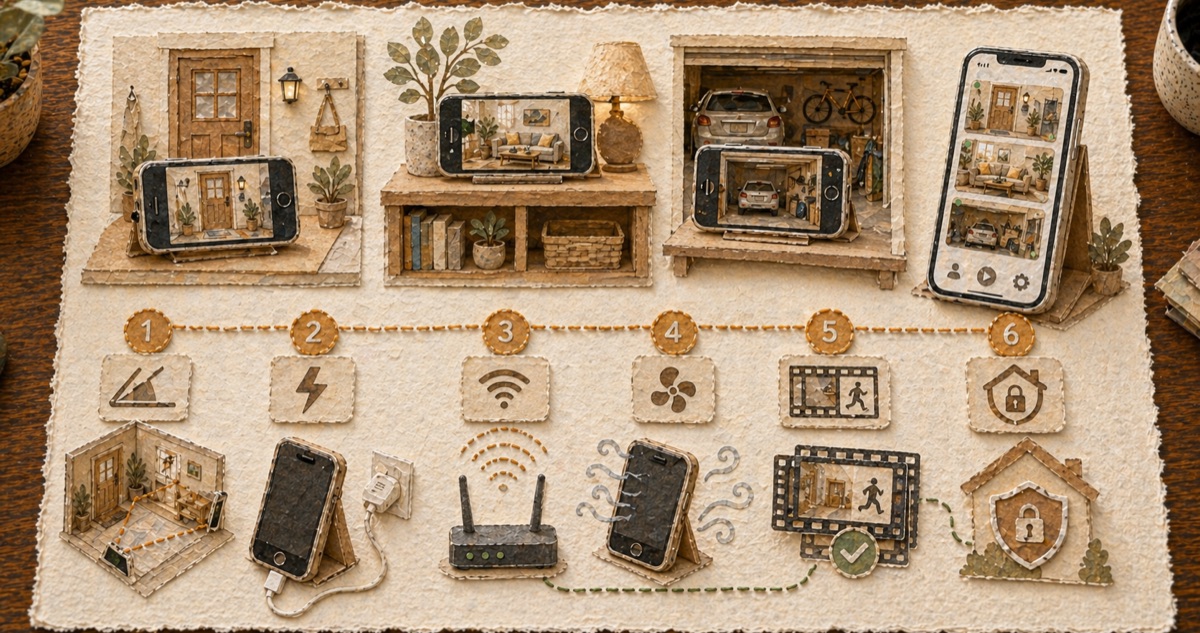
À hauteur de poitrine (environ 120-150 cm), légèrement incliné vers le bas. Évitez de pointer directement vers les fenêtres — les reflets saturent l'image. Un support adhésif pour téléphone suffit.
Salon
Sur une étagère ou un meuble TV pour une vue large. Priorité : proximité d'une prise électrique.
Chambre de bébé
Au-dessus du lit, orienté vers le bas. Gardez le téléphone et le câble de charge hors de portée du bébé. Baissez la luminosité de l'écran au minimum — la caméra fonctionne indépendamment de l'écran.
Espace pour animaux
Placez à hauteur des yeux de votre animal, sur une surface stable. Si vous avez un chat, choisissez un endroit qu'il ne peut pas faire tomber.
Règles générales
- Toujours brancher le téléphone — le mode caméra vide la batterie en 3 à 5 heures
- Ne pas placer derrière une vitre — les reflets interfèrent avec la détection de mouvement
- Testez le signal Wi-Fi à l'emplacement choisi — si le signal est faible, envisagez un répéteur Wi-Fi
- Vérifiez le flux en direct depuis la visionneuse avant de fixer la position définitive
Optimiser les performances
Batterie et chaleur
L'appareil caméra doit rester branché en permanence. Le streaming continu fait chauffer le téléphone — si la chaleur est excessive, éloignez-le du soleil direct et assurez-vous que l'air circule autour. Ne le placez pas dans un espace confiné. iOS réduit automatiquement les performances en cas de surchauffe.
Réduire la résolution du streaming dans les réglages de l'application peut diminuer légèrement la chaleur, au prix d'une qualité d'image inférieure.
Stockage
Les enregistrements sont stockés sur l'appareil caméra. Les clips d'événements sont enregistrés lorsqu'un mouvement est détecté et conservés jusqu'à 7 jours (14 jours avec Premium). Si vous activez l'enregistrement continu, le forfait gratuit conserve jusqu'à 24 heures de vidéo (jusqu'à 7 jours avec Premium). Quand l'espace manque, les enregistrements les plus anciens sont supprimés en premier : gardez quelques Go libres.
Vision nocturne
La plupart des iPhone n'ont pas de LED infrarouge — pas de vraie vision nocturne. Une petite veilleuse dans la pièce aide considérablement. Les iPhone à partir du 12 ont des performances nettement supérieures en basse luminosité. Un environnement totalement obscur n'est pas adapté à la surveillance par iPhone.
Confidentialité
Oriel utilise WebRTC pour le direct. La connexion chiffrée entre la caméra et le téléphone est directe lorsque le réseau le permet ; sinon, elle peut passer par un relais TURN chiffré. Les enregistrements restent sur la caméra, sauf si vous activez la sauvegarde cloud.
Les enregistrements locaux restent sur la caméra si les serveurs d’Oriel sont temporairement indisponibles.
* Oriel utilise la technologie WebRTC pour établir des connexions chiffrées directes entre appareils. Dans certains environnements réseau, la connexion peut être relayée via un serveur TURN chiffré. Ce serveur ne traite que le routage et ne peut pas lire le contenu vidéo.
Questions fréquentes
Quel est le plus ancien iPhone utilisable ?
iOS 12 ou ultérieur est requis. Cela inclut l'iPhone 5s (2013) et tous les modèles plus récents : 5s, 6/6 Plus, 6s, SE (1re génération), 7, 8, X, XS, XR et les gammes 11 à 16. La version actuelle nécessitant iOS 13, l'App Store propose aux iPhone 5s et 6/6 Plus la dernière version compatible d'Oriel. Les modèles plus anciens comme l'iPhone 5 ou le 5c sont limités à iOS 10 et ne peuvent pas exécuter l'application.
Les deux iPhone doivent-ils être sur le même Wi-Fi ?
Non. Les deux ont besoin d'Internet, mais peuvent être sur des réseaux complètement différents. Vous pouvez surveiller depuis le bureau via les données mobiles. La caméra est liée à votre compte lorsqu'elle scanne le QR code : elle ne dépend donc pas de la découverte du réseau local.
Puis-je utiliser plusieurs anciens iPhone comme caméras ?
Oui. Affichez à nouveau le QR code sur votre téléphone de visionnage et scannez-le avec chaque ancien iPhone à ajouter. Tous les flux apparaissent dans la visionneuse. Pas de limite de nombre.
Puis-je éteindre l'écran pendant que la caméra fonctionne ?
Non. En mode caméra, l'écran reste allumé : il s'assombrit automatiquement pour économiser l'énergie, mais ne peut pas être éteint. Le streaming et la détection de mouvement continuent pendant que l'écran est assombri.
Un ancien iPad fonctionne-t-il aussi ?
Oui. Tout iPad sous iOS 12 ou ultérieur fonctionne, que ce soit comme caméra ou comme visionneuse ; sous iOS 12, l'App Store propose la dernière version compatible. La configuration est identique à celle d'un iPhone.
Est-ce que ça consomme beaucoup de données mobiles ?
Si les deux appareils sont en Wi-Fi, aucune donnée mobile n'est utilisée. En 4G (par exemple pour surveiller depuis l'extérieur), comptez environ 200 à 500 Mo par heure selon la qualité.