Centre d’aide
Économiser la batterie côté Camera
Utiliser Display Saver sans arrêter capture, detection, recording ou Live View.
Réponse courte
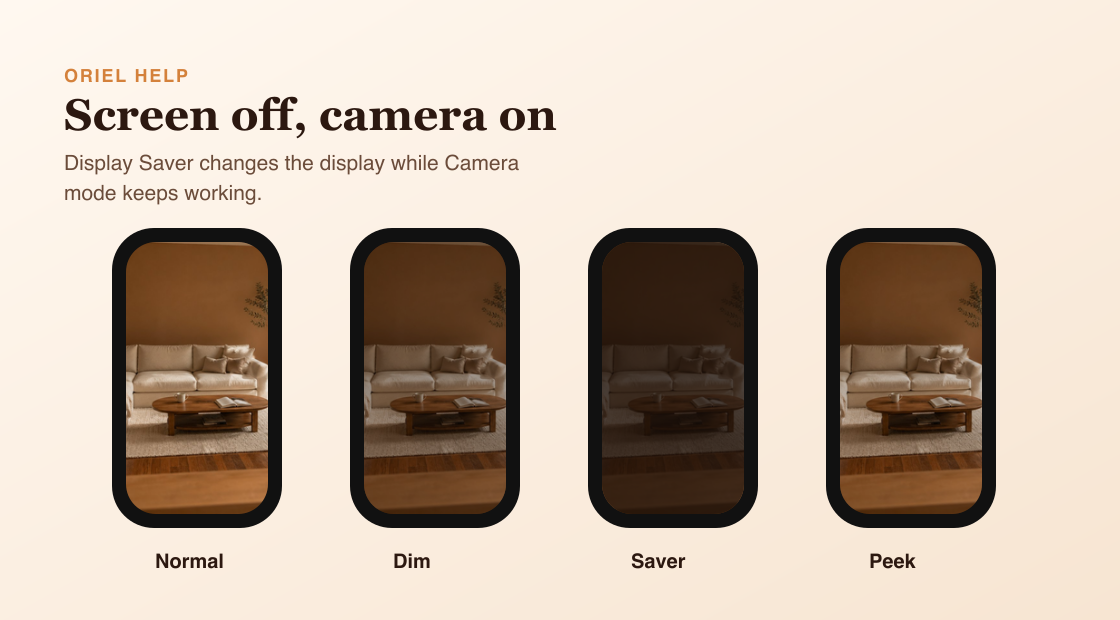
Display Saver assombrit l’écran et peut le couvrir d’un overlay sombre pendant que l’appareil caméra continue de fonctionner.
Fonctionnement
Display Saver ne change que l’écran. Il n’arrête pas camera capture, ne met pas detection en pause, ne suspend pas Continuous Recording et ne coupe pas Live View. Touchez l’écran pour jeter un coup d’œil, puis laissez l’appareil caméra revenir à son état assombri.
Conditions requises
- Camera mode en cours d’exécution sur l’appareil caméra.
- Alimentation branchée pour une utilisation prolongée.
- Un emplacement frais et ventilé pour l’appareil.
Étapes de configuration
- Ouvrez Camera mode sur l’appareil caméra.
- Activez Display Saver.
- Gardez l’appareil caméra branché pour les longues sessions.
- Touchez l’écran uniquement lorsque vous devez jeter un coup d’œil.
Idées reçues
- Display Saver n’éteint pas la caméra.
- Display Saver ne réduit pas la qualité de capture à lui seul.
- Display Saver ne corrige pas la chaleur, un Wi-Fi faible ou un mauvais placement.